Domain hightex-gaming.de kaufen?
Wir ziehen mit dem Projekt
hightex-gaming.de um.
Sind Sie am Kauf der Domain
hightex-gaming.de interessiert?
domain@kv-gmbh.de · 0541-91531010
Domain hightex-gaming.de kaufen?
Welcher Datenträger ist welche Festplatte?
Um herauszufinden, welcher Datenträger welche Festplatte ist, kannst du auf deinem Computer das Betriebssystem öffnen und zu den Einstellungen für die Datenträgerverwaltung gehen. Dort findest du eine Liste der vorhandenen Datenträger und ihre entsprechenden Bezeichnungen. Du kannst dann die Größe und andere Informationen überprüfen, um herauszufinden, welcher Datenträger welche Festplatte ist. **
Muss der lokale Datenträger die Festplatte sein?
Nein, der lokale Datenträger muss nicht zwangsläufig eine Festplatte sein. Es kann sich auch um eine SSD (Solid-State-Drive) oder andere Speichermedien wie USB-Sticks oder externe Festplatten handeln. Der lokale Datenträger bezieht sich einfach auf den Speicherort, der direkt mit dem Computer verbunden ist. **


Ähnliche Suchbegriffe für Festplatte---Datenträger
Top-Angebote
Produkte zum Begriff Festplatte---Datenträger:
-
Seagate FireCuda Gaming - Extern Festplatte - 5TB - SchwarzExternes Laufwerk mit 5 TB Kapazität, USB 3.0-Anschluss, 5400 rpm Spindeldrehzahl und integrierter RGB-Beleuchtung für Gaming-Setups. Seagate FireCuda Gaming ist ein tragbares 5 TB externes Laufwerk, das großen Speicher mit USB-Busstrom und RAZER CHROMA RGB-Beleuchtungsunterstützung kombiniert, um die Integration in kompatible Systeme zu erleichtern. 5 TB Kapazität USB 3.2 Gen 1 (USB 3.0)-Schnittstelle, per USB busgespeist 5400 rpm interne Spindel RGB-Beleuchtung mit RAZER CHROMA RGB-Unterstützung Kompatibel mit Windows 10 oder neuer, macOS 10.13 oder neuer und Chromebook Enthält ein USB-3.0-Kabel (45,72 cm) Beiliegt: Seagate Rescue Data Recovery Per USB-Bus gespeistes, tragbares Design bietet großen, sofort zugänglichen Speicher und Beleuchtungsintegration für Gaming-Systeme.236,09 €*Versand: 5,99 €Sichere Weiterleitung zum Anbieter
-
USB-Stick/ DatenträgerErleben Sie einen modernen Ansatz mit einem klassischen USB-Stick Da sich USB-Anschlüsse mittlerweile an fast jedem Computer und sogar in Autos, DVD- und Multimedia-Playern, Fernsehern, Fotorahmen usw. befinden, sind USB-Laufwerke zum unverzichtbaren Zubehör avanciert. Vorteile beim Kauf eines USB-Sticks bei Blitzhandel24 Beim Erwerb eines USB-Sticks zusätzlich zu Ihrer erwünschten Software, erhalten Sie Ihre Software zunächst wie gewohnt blitzschnell per Mail im Voraus. Innerhalb von 1-3 Werktagen erhalten Sie den Datenträger mit der Installationsdatei. Falls der USB-Stick ohne eine Software bestellt wird, erhalten Sie einen leeren USB-Stick. Sollten Sie im Nachhinein einen USB-Stick zu Ihrer bereits vorhandenen Bestellung benötigen, haben Sie die Möglichkeit Ihre vorherige Bestellnummer während des Bestellvorgangs unter Punkt ,,Prüfen und Bestellen'' als Notiz einzutragen. Backup-Funktion Installation bei schlechter Internetverbindung Verwendung für private Zwecke Spezifikationen des Blitzhandel24 USB-Sticks Kompatibel mit: PC, Laptop, Mac, Tablet Typ: USB Flash Drive Material: Metal Speicherkapazität: 8GB Größe: 56 * 16 * 10 mm Verwendungshinweise Bitte entfernen Sie den USB-Stick nicht, während der Nutzung am Rechner, da sonst Ihre Daten verloren gehen können. Nach der Verwendung des USB-Sticks ist es besser, ihn so schnell wie möglich zu entfernen. Dies verlängert die Lebensdauer des Speichers. Bitte formatieren Sie Ihren USB-Flash-Laufwerk nicht häufig, da sonst der USB leicht geschädigt wird.20,00 €*Versand: 4,95 €Sichere Weiterleitung zum Anbieter
-
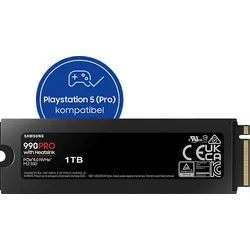
SAMSUNG 990 PRO Heatsink PS5 1TB, Gaming Festplatte, SchwarzCoole Performance für hitzige Action Schnell, sehr schnell, SSD 990 PRO Heatsink: Hol dir jetzt begeisternde Leistung mit PCIe® 4.0 und erlebe tempo- und actionreiches Gaming. Der integrierte Kühlkörper der 990 PRO Heatsink kann auch bei hoher Arbeitsbelastung für niedrige Systemtemperaturen und damit für eine zuverlässig große Performance und hohes Tempo für anspruchsvolles Gaming und andere leistungsintensive Aufgaben sorgen.40 % und 55 % schnellere zufällige Lese-/Schreibgeschwindigkeit im Vergleich zur 980 PRO Heatsink, bis zu 1400K/1550K IOPS sowie sequenzielle Lese-/Schreibgeschwindigkeiten von bis zu 7450/6900 MB/s bringen dich in die Gaming Poleposition. Erlebe mit der SSD 990 PRO Heatsink eine Leistungsverbesserung um mehr als 55 % gegenüber dem Vorgängermodell. Der Performance Boost ermöglicht schnelle Ladevorgänge für flüssiges, intensives Gameplay von PS5- und PC-Spielen mit Direct Storage Funktion. Let the games begin. Produktmerkmale: Schnell: Sequenzielle Lese-/Schreibgeschwindigkeit von bis zu 7450/6900 MB/s Anpassbar: Mit der kostenlosen Samsung Magician Software kannst du das RGB Licht deiner 990 PRO Heatsink nach belieben verändern. Energiesparend: Geringerer Strombedarf durch über 50 % verbesserte Leistung pro Watt als die 980 PRO Temperatur regulierend: Hochmoderner thermischer Steueralgorithmus reguliert die Wärme Schnell ladend: 55 % Leistungsverbesserung für schnellere Ladevorgänge im Vergleich zur 980 Pro. Faszinierend: Optimales Gamingerlebnis für hohe Ansprüche Samsung Magician Samsung Magician ist ein kostenfreies Tool für die Verwaltung deiner Samsung SSD. Die Management-Software liest die Daten deines Solid State Drives aus, stellt dir Informationen über das Laufwerk zur Verfügung und bietet mit Diagnose-Funktionen wie einem Benchmark-Test Möglichkeiten zur Optimierung. Beispielsweise kann das Zusammenspiel von Laufwerk und Betriebssystem-Diensten verbessert und auf diese Weise eine konstante Leistung der SSD gewährleistet werden. Samsung Magician informiert dich zudem über neue Programm-Versionen und Firmware-Updates. Es wird empfohlen, die Firmware deiner Samsung SSDs immer auf die neueste Version zu aktualisieren. Lade die aktuelle Version von Samsung Magician herunter, um deine Samsung SSD auf dem neuesten Stand zu halten und eine optimale Leistung zu gewährleisten249,99 €*Versand: 0,00 €Sichere Weiterleitung zum Anbieter


-
Wird meine Festplatte bzw. Datenträger als CD-Laufwerk erkannt?
Um festzustellen, ob deine Festplatte oder dein Datenträger als CD-Laufwerk erkannt wird, musst du in deinem Betriebssystem nachsehen. Öffne den Datei-Explorer oder Finder und schaue nach, ob ein CD-Laufwerk angezeigt wird. Wenn ja, dann wird deine Festplatte oder dein Datenträger als CD-Laufwerk erkannt. Wenn nicht, dann wird es wahrscheinlich als Festplatte oder externes Laufwerk angezeigt. **
-
Wie kann ich einer externen Festplatte einen Datenträger zuordnen?
Um einer externen Festplatte einen Datenträger zuzuordnen, musst du sie zunächst an deinen Computer anschließen. Öffne dann die Datenträgerverwaltung, indem du das Startmenü öffnest und "Datenträgerverwaltung" eingibst. Dort kannst du die externe Festplatte auswählen und ihr einen Buchstaben zuweisen, um sie als Datenträger zu identifizieren. **
-
Warum wird anstelle einer externen Festplatte ein lokaler Datenträger angezeigt?
Es gibt mehrere mögliche Gründe dafür, warum anstelle einer externen Festplatte ein lokaler Datenträger angezeigt wird. Einer der möglichen Gründe könnte sein, dass die externe Festplatte nicht ordnungsgemäß an den Computer angeschlossen ist oder nicht richtig erkannt wird. Ein weiterer Grund könnte sein, dass die externe Festplatte nicht richtig formatiert ist oder ein Problem mit dem Dateisystem aufweist. Es ist auch möglich, dass ein Treiberproblem vorliegt, das dazu führt, dass die externe Festplatte als lokaler Datenträger angezeigt wird. **
-
Wie wird die neue externe Festplatte als lokaler Datenträger angezeigt?
Die neue externe Festplatte wird in der Regel als ein neues Laufwerk im Datei-Explorer oder Finder angezeigt. Je nach Betriebssystem wird sie mit einem Buchstaben (z.B. "E:", "F:") oder einem Namen (z.B. "My Passport", "Seagate Backup Plus") gekennzeichnet. Man kann dann auf das Laufwerk zugreifen und Dateien darauf speichern oder von dort aus lesen. **


Wie kann man Datenträger wie eine externe Festplatte offline stellen?
Um eine externe Festplatte offline zu stellen, können Sie entweder das Gerät physisch trennen, indem Sie es vom Computer oder der Stromquelle trennen, oder Sie können es über die Systemeinstellungen deaktivieren. In Windows können Sie dies tun, indem Sie mit der rechten Maustaste auf das Laufwerk klicken und "Auswerfen" auswählen. In macOS können Sie auf das Festplattensymbol auf dem Desktop klicken und es in den Papierkorb ziehen, um es auszuwerfen. **
Kann eine externe Festplatte als lokaler Datenträger C verwendet werden?
Ja, eine externe Festplatte kann als lokaler Datenträger C verwendet werden, indem sie an den Computer angeschlossen und als primäres Speichergerät konfiguriert wird. Dies erfordert jedoch eine Neuformatierung der Festplatte und möglicherweise eine Neuinstallation des Betriebssystems. Es ist wichtig zu beachten, dass die Verwendung einer externen Festplatte als primärer Datenträger die Leistung des Systems beeinflussen kann, insbesondere wenn die Festplatte über eine USB-Verbindung angeschlossen ist. **
Top-Angebote
Produkte zum Begriff Festplatte---Datenträger:
-
Toshiba Canvio Gaming - Extern Festplatte - 2TB - SchwarzFestplatte mit 2 TB tragbarem Speicher, USB 3.2 Gen 1 (bis zu 5,0 Gbit/s) Konnektivität und exFAT-Formatierung für plattformübergreifende Spiele- und Mediatheken. Toshiba Canvio Gaming dient als tragbare externe Festplatte, verbindet sich über USB 3.2 Gen 1, ist busgespeist und wird werkformatiert mit exFAT für breite Gerätekompatibilität geliefert. 2 TB Kapazität für Spielebibliotheken und Medien USB 3.2 Gen 1 Schnittstelle mit bis zu 5,0 Gbit/s Übertragungsrate exFAT-formatiert für Einsatz über mehrere Plattformen USB-busgespeist-kein externes Netzteil erforderlich Beinhaltet USB Typ-A-zu-micro-B-Kabel Kompatibel mit Windows 10/11, macOS 12.7-14.5, PlayStation 4/5 und Xbox One S/X Schwarze Oberfläche und portables Format machen es praktisch zum Mitnehmen und Verbinden mit Konsolen, PCs und Laptops.159,47 €*Versand: 5,99 €Sichere Weiterleitung zum Anbieter
-
Seagate FireCuda Gaming - Extern Festplatte - 5TB - SchwarzExternes Laufwerk mit 5 TB Kapazität, USB 3.0-Anschluss, 5400 rpm Spindeldrehzahl und integrierter RGB-Beleuchtung für Gaming-Setups. Seagate FireCuda Gaming ist ein tragbares 5 TB externes Laufwerk, das großen Speicher mit USB-Busstrom und RAZER CHROMA RGB-Beleuchtungsunterstützung kombiniert, um die Integration in kompatible Systeme zu erleichtern. 5 TB Kapazität USB 3.2 Gen 1 (USB 3.0)-Schnittstelle, per USB busgespeist 5400 rpm interne Spindel RGB-Beleuchtung mit RAZER CHROMA RGB-Unterstützung Kompatibel mit Windows 10 oder neuer, macOS 10.13 oder neuer und Chromebook Enthält ein USB-3.0-Kabel (45,72 cm) Beiliegt: Seagate Rescue Data Recovery Per USB-Bus gespeistes, tragbares Design bietet großen, sofort zugänglichen Speicher und Beleuchtungsintegration für Gaming-Systeme.236,09 €*Versand: 5,99 €Sichere Weiterleitung zum Anbieter
-
Welcher Datenträger ist welche Festplatte?
Um herauszufinden, welcher Datenträger welche Festplatte ist, kannst du auf deinem Computer das Betriebssystem öffnen und zu den Einstellungen für die Datenträgerverwaltung gehen. Dort findest du eine Liste der vorhandenen Datenträger und ihre entsprechenden Bezeichnungen. Du kannst dann die Größe und andere Informationen überprüfen, um herauszufinden, welcher Datenträger welche Festplatte ist. **
-
Muss der lokale Datenträger die Festplatte sein?
Nein, der lokale Datenträger muss nicht zwangsläufig eine Festplatte sein. Es kann sich auch um eine SSD (Solid-State-Drive) oder andere Speichermedien wie USB-Sticks oder externe Festplatten handeln. Der lokale Datenträger bezieht sich einfach auf den Speicherort, der direkt mit dem Computer verbunden ist. **
-
Wird meine Festplatte bzw. Datenträger als CD-Laufwerk erkannt?
Um festzustellen, ob deine Festplatte oder dein Datenträger als CD-Laufwerk erkannt wird, musst du in deinem Betriebssystem nachsehen. Öffne den Datei-Explorer oder Finder und schaue nach, ob ein CD-Laufwerk angezeigt wird. Wenn ja, dann wird deine Festplatte oder dein Datenträger als CD-Laufwerk erkannt. Wenn nicht, dann wird es wahrscheinlich als Festplatte oder externes Laufwerk angezeigt. **
-
Wie kann ich einer externen Festplatte einen Datenträger zuordnen?
Um einer externen Festplatte einen Datenträger zuzuordnen, musst du sie zunächst an deinen Computer anschließen. Öffne dann die Datenträgerverwaltung, indem du das Startmenü öffnest und "Datenträgerverwaltung" eingibst. Dort kannst du die externe Festplatte auswählen und ihr einen Buchstaben zuweisen, um sie als Datenträger zu identifizieren. **
Ähnliche Suchbegriffe für Festplatte---Datenträger
-
USB-Stick/ DatenträgerErleben Sie einen modernen Ansatz mit einem klassischen USB-Stick Da sich USB-Anschlüsse mittlerweile an fast jedem Computer und sogar in Autos, DVD- und Multimedia-Playern, Fernsehern, Fotorahmen usw. befinden, sind USB-Laufwerke zum unverzichtbaren Zubehör avanciert. Vorteile beim Kauf eines USB-Sticks bei Blitzhandel24 Beim Erwerb eines USB-Sticks zusätzlich zu Ihrer erwünschten Software, erhalten Sie Ihre Software zunächst wie gewohnt blitzschnell per Mail im Voraus. Innerhalb von 1-3 Werktagen erhalten Sie den Datenträger mit der Installationsdatei. Falls der USB-Stick ohne eine Software bestellt wird, erhalten Sie einen leeren USB-Stick. Sollten Sie im Nachhinein einen USB-Stick zu Ihrer bereits vorhandenen Bestellung benötigen, haben Sie die Möglichkeit Ihre vorherige Bestellnummer während des Bestellvorgangs unter Punkt ,,Prüfen und Bestellen'' als Notiz einzutragen. Backup-Funktion Installation bei schlechter Internetverbindung Verwendung für private Zwecke Spezifikationen des Blitzhandel24 USB-Sticks Kompatibel mit: PC, Laptop, Mac, Tablet Typ: USB Flash Drive Material: Metal Speicherkapazität: 8GB Größe: 56 * 16 * 10 mm Verwendungshinweise Bitte entfernen Sie den USB-Stick nicht, während der Nutzung am Rechner, da sonst Ihre Daten verloren gehen können. Nach der Verwendung des USB-Sticks ist es besser, ihn so schnell wie möglich zu entfernen. Dies verlängert die Lebensdauer des Speichers. Bitte formatieren Sie Ihren USB-Flash-Laufwerk nicht häufig, da sonst der USB leicht geschädigt wird.20,00 €*Versand: 4,95 €Sichere Weiterleitung zum Anbieter
-
SAMSUNG 990 PRO Heatsink PS5 1TB, Gaming Festplatte, SchwarzCoole Performance für hitzige Action Schnell, sehr schnell, SSD 990 PRO Heatsink: Hol dir jetzt begeisternde Leistung mit PCIe® 4.0 und erlebe tempo- und actionreiches Gaming. Der integrierte Kühlkörper der 990 PRO Heatsink kann auch bei hoher Arbeitsbelastung für niedrige Systemtemperaturen und damit für eine zuverlässig große Performance und hohes Tempo für anspruchsvolles Gaming und andere leistungsintensive Aufgaben sorgen.40 % und 55 % schnellere zufällige Lese-/Schreibgeschwindigkeit im Vergleich zur 980 PRO Heatsink, bis zu 1400K/1550K IOPS sowie sequenzielle Lese-/Schreibgeschwindigkeiten von bis zu 7450/6900 MB/s bringen dich in die Gaming Poleposition. Erlebe mit der SSD 990 PRO Heatsink eine Leistungsverbesserung um mehr als 55 % gegenüber dem Vorgängermodell. Der Performance Boost ermöglicht schnelle Ladevorgänge für flüssiges, intensives Gameplay von PS5- und PC-Spielen mit Direct Storage Funktion. Let the games begin. Produktmerkmale: Schnell: Sequenzielle Lese-/Schreibgeschwindigkeit von bis zu 7450/6900 MB/s Anpassbar: Mit der kostenlosen Samsung Magician Software kannst du das RGB Licht deiner 990 PRO Heatsink nach belieben verändern. Energiesparend: Geringerer Strombedarf durch über 50 % verbesserte Leistung pro Watt als die 980 PRO Temperatur regulierend: Hochmoderner thermischer Steueralgorithmus reguliert die Wärme Schnell ladend: 55 % Leistungsverbesserung für schnellere Ladevorgänge im Vergleich zur 980 Pro. Faszinierend: Optimales Gamingerlebnis für hohe Ansprüche Samsung Magician Samsung Magician ist ein kostenfreies Tool für die Verwaltung deiner Samsung SSD. Die Management-Software liest die Daten deines Solid State Drives aus, stellt dir Informationen über das Laufwerk zur Verfügung und bietet mit Diagnose-Funktionen wie einem Benchmark-Test Möglichkeiten zur Optimierung. Beispielsweise kann das Zusammenspiel von Laufwerk und Betriebssystem-Diensten verbessert und auf diese Weise eine konstante Leistung der SSD gewährleistet werden. Samsung Magician informiert dich zudem über neue Programm-Versionen und Firmware-Updates. Es wird empfohlen, die Firmware deiner Samsung SSDs immer auf die neueste Version zu aktualisieren. Lade die aktuelle Version von Samsung Magician herunter, um deine Samsung SSD auf dem neuesten Stand zu halten und eine optimale Leistung zu gewährleisten249,99 €*Versand: 0,00 €Sichere Weiterleitung zum Anbieter
-
Warum wird anstelle einer externen Festplatte ein lokaler Datenträger angezeigt?
Es gibt mehrere mögliche Gründe dafür, warum anstelle einer externen Festplatte ein lokaler Datenträger angezeigt wird. Einer der möglichen Gründe könnte sein, dass die externe Festplatte nicht ordnungsgemäß an den Computer angeschlossen ist oder nicht richtig erkannt wird. Ein weiterer Grund könnte sein, dass die externe Festplatte nicht richtig formatiert ist oder ein Problem mit dem Dateisystem aufweist. Es ist auch möglich, dass ein Treiberproblem vorliegt, das dazu führt, dass die externe Festplatte als lokaler Datenträger angezeigt wird. **
-
Wie wird die neue externe Festplatte als lokaler Datenträger angezeigt?
Die neue externe Festplatte wird in der Regel als ein neues Laufwerk im Datei-Explorer oder Finder angezeigt. Je nach Betriebssystem wird sie mit einem Buchstaben (z.B. "E:", "F:") oder einem Namen (z.B. "My Passport", "Seagate Backup Plus") gekennzeichnet. Man kann dann auf das Laufwerk zugreifen und Dateien darauf speichern oder von dort aus lesen. **
-
Wie kann man Datenträger wie eine externe Festplatte offline stellen?
Um eine externe Festplatte offline zu stellen, können Sie entweder das Gerät physisch trennen, indem Sie es vom Computer oder der Stromquelle trennen, oder Sie können es über die Systemeinstellungen deaktivieren. In Windows können Sie dies tun, indem Sie mit der rechten Maustaste auf das Laufwerk klicken und "Auswerfen" auswählen. In macOS können Sie auf das Festplattensymbol auf dem Desktop klicken und es in den Papierkorb ziehen, um es auszuwerfen. **
-
Kann eine externe Festplatte als lokaler Datenträger C verwendet werden?
Ja, eine externe Festplatte kann als lokaler Datenträger C verwendet werden, indem sie an den Computer angeschlossen und als primäres Speichergerät konfiguriert wird. Dies erfordert jedoch eine Neuformatierung der Festplatte und möglicherweise eine Neuinstallation des Betriebssystems. Es ist wichtig zu beachten, dass die Verwendung einer externen Festplatte als primärer Datenträger die Leistung des Systems beeinflussen kann, insbesondere wenn die Festplatte über eine USB-Verbindung angeschlossen ist. **
* Alle Preise verstehen sich inklusive der gesetzlichen Mehrwertsteuer und ggf. zuzüglich Versandkosten. Die Angebotsinformationen basieren auf den Angaben des jeweiligen Shops und werden über automatisierte Prozesse aktualisiert. Eine Aktualisierung in Echtzeit findet nicht statt, so dass es im Einzelfall zu Abweichungen kommen kann. ** Hinweis: Teile dieses Inhalts wurden von KI erstellt.